Tentang shareilmu2ilmu.blogspot.com

http://shareilmu2ilmu.blogspot.com/ adalah blog tentang komputer yang di buat untuk Pembelajaran, tugas-tugas,aplikasi komputer,Coding,pemograman visual, sistem manajemen basis data

Showing posts with label langkah-langkah. Show all posts

Monday, 29 June 2015

Membuat Domain & Hosting Wordpress offline menjadi online Part 3

Dikarenakan banyaknya pertanyaan yang mungkin tidak bisa saya balas satu persatu maka saya akan memberikan suatu postingan baru yang berkaitan dengan seputar pertanyaan dan kendala masalah teman teman dalam melakukan sebuah koneksi local menjadi online.

1)Database Tidak Konek

Banyak diantara teman teman yang mungkin mengalami masalah ini,seperti misal "Ini kok database gk konek ya?""badahal database udah di Import?" dan lain lain..gimaanaaaa nih???? :(
gni cara ceknya
  • Cek apakah database sudah di import menjadi online atau belum? dengan cara buka databasenya buka php my admin
  
 Jika database sudah di import seperti berikut tapi tetap saja muncul tulisan

Error establishing a database connection

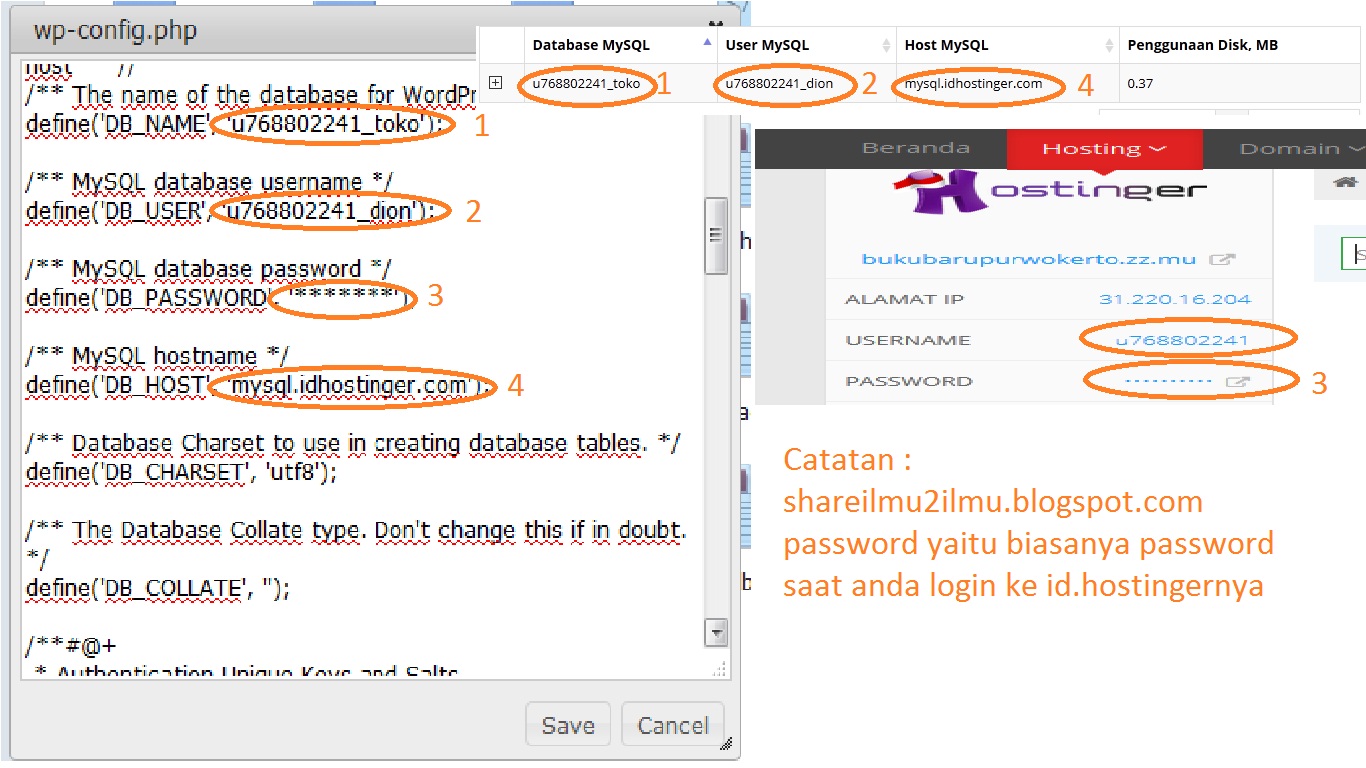
  • langkah berikutnya yaitu cek pada wp-confignya yaitu dengan cara masuk pada file manager dan ubah wp-confignya. 
  •  Cari File wp-config.php klik kanan dan pilih edit file
  •  Sesuaikan isi wp-config.php sesuai dengan username password nama hostingan domain dll yang ada pada hostinger.
  •  Setelah itu pilih save dan anda sudah dapat online

2)Linknya kok masih ke localhost ya mas?

Ini biasanya disebabkan oleh tidak tersinkronisasinya antara database dengan web local yang kita buat dan saya akan berikan contoh pada sebelumnya di part 2. tapi untuk mempercepat maka saya akan menuliskan langkah by langkah agar lebih dapat dimengerti lagi dengan cara :
  • Masuk pada Phpmyadmin pada database anda lalu pilih wp_Options dan ganti tulisan localhost dengan web anda seperti contoh di bawah ini

  • Dengan langkah ini teman teman sudah tidak mendapatkan gambar yang tidak terupload ataupun file-file yang tidak terupload.
  • Untuk mengatasi localhost link-linknya silahkan utak-atik sendiri bagian database dan script pada phpnya.cari nama "localhost" dan ganti dengan hosting domain web anda. 

3) Bagaimana Mengedit barang yang ada?

  • Dikarenakan saya pemula dan belajar autodidak seperti ini sendiri saya hanya bisa memberikan saran editlah pada localhost dan uploadlah file dan database yang ada pada localhost
  • Gunakan searchreplacedb2.php bisa donlot disini Klik disini 
  • Masukan searchreplacedb2.php pada folder public di web domain anda.
  • buka searchreplacedb2.php dengan web anda contoh bukubarupurwokerto.zz.mu/searchreplacedb2.php
  • Tinggal Klik next sampai pada tahap ini dan isikan localhost dan website anda seperti contoh dibawah ini

  • Setelah itu klik submit dan pilih Ok. 
  • Jangan lupa hapus file seacrhreplacedb2.php


Oke sekian saja tutorial hari ini...

Wednesday, 24 June 2015

Membuat Domain & Hosting Wordpress offline menjadi online Part 2

Setelah database dibuat maka selanjutnya adalah mengupload semua file ke publik.
dengan cara dan langkah langkah seperti berikut

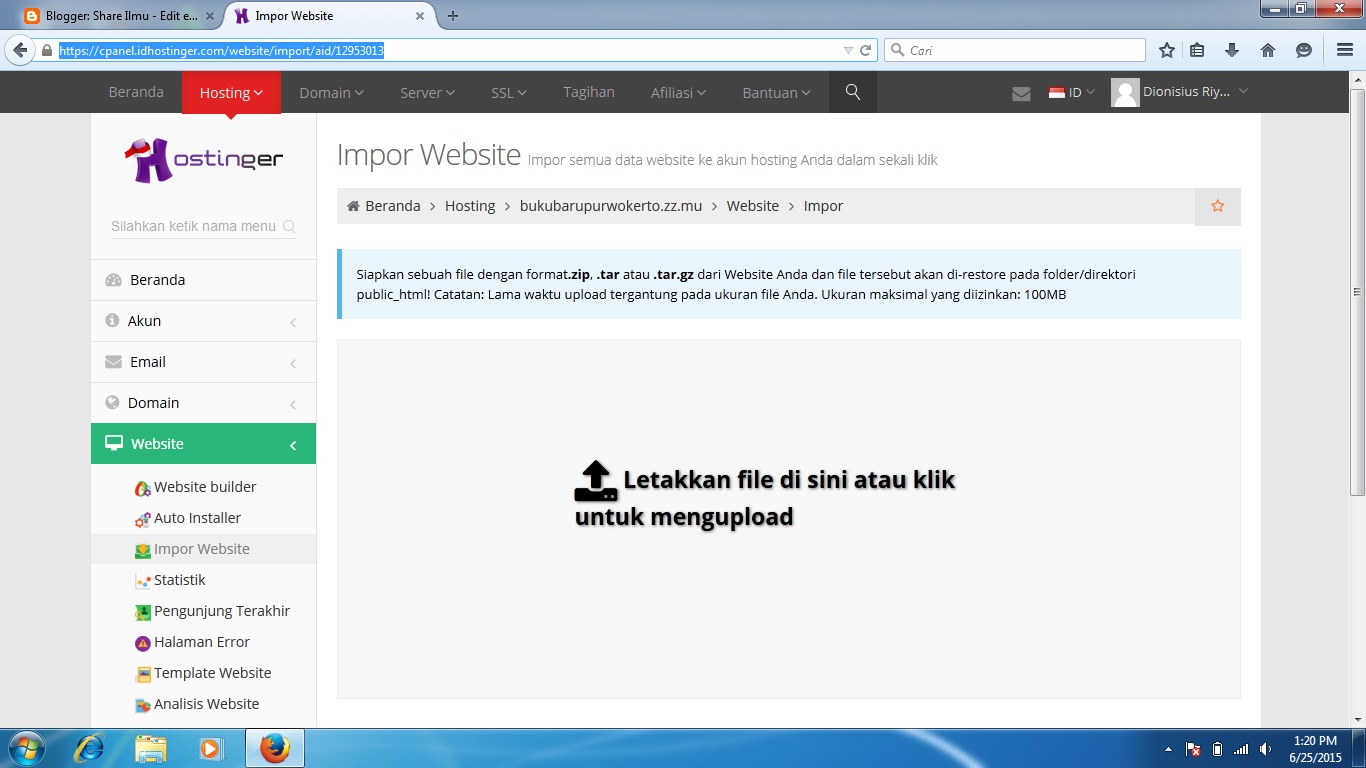
1)pilih menu website pilih menu import website format yang digunakan .zip atau .tar. atau .tar.gz Klik
2)Setelah semua file berhasil di uplod di publik maka langkah selanjutnya yaitu mengedit bagian wp-config.php dengan cara masuk pada file manager buka folder publik.html.
3)edit wp-config.php sesuaikan dengan yang ada pada hostingan anda mulai dari database name,username,password,dan server. yang sesuai dengan hostingan anda.
4) Setelah selesai settingan pada wp-config pilih menu Database >phpmyadmin.masuk pada phpmyadmin.
5)pilih tabel wp-options ganti siteurl ganti option value dengan website milik kita
6)Edit semua Localhost pada tabel database dan localhost pada semua php.
7)Hasil akhir.


Sunday, 5 January 2014

PRAKTIKUM X:TUTORIAL PEMBUATAN Database (Part 2). PADA ADT BUNDLE APLIKASI ANDROID

1.    Buat Project Baru
2.    Desain interface baru untuk tampilan awal program
3.    Buat Layout baru dengan nama dialogview dengan tampilan seperti berikut :
4.    Buat Layout baru dengan nama editdata:
 
5.    Buat Layout baru dengan nama menu:
 6.    Buat Layout baru dengan nama viewdata:

7.    Buat class baru dengan nama Barang.java dengan sourcode:
public class Barang {
   
    private long id;
    private String nama_barang;
    private String merk_barang;
    private String harga_barang;

   
    public Barang()
    {   
       
    }
   
    public long getId() {
        return id;
    }

    public void setId(long id) {
        this.id = id;
    }
   
    public String getNama_barang() {
        return nama_barang;
    }

    public void setNama_barang(String nama_barang) {
        this.nama_barang = nama_barang;
    }
   
    public String getMerk_barang() {
        return merk_barang;
    }

    public void setMerk_barang(String merk_barang) {
        this.merk_barang = merk_barang;
    }
   
    public String getHarga_barang() {
    return harga_barang;
    }

    public void setHarga_barang(String harga_barang) {
        this.harga_barang = harga_barang;
    }

     @Override
        public String toString()
        {
            return "Barang "+ nama_barang +" "+ merk_barang + " "+harga_barang;
        }

   
}
8.    Buat class baru dengan nama CreateData.java :
package amikom.si12a.databasesi12a;

import android.app.Activity;
import android.view.View;
import android.view.View.OnClickListener;
import android.widget.Button;
import android.widget.EditText;
import android.os.Bundle;
import android.widget.Toast;


public class CreateData extends Activity implements OnClickListener {

    //inisilisasi elemen-elemen pada layout
    private Button buttonSubmit;
    private EditText edNama;
    private EditText edMerk;
    private EditText edHarga;
    //inisialisasi kontroller/Data Source
    private DBDataSource dataSource;
   
    @Override
    public void onCreate(Bundle savedInstanceState) {
        super.onCreate(savedInstanceState);
        setContentView(R.layout.create_data);

        buttonSubmit = (Button) findViewById(R.id.buttom_submit);
        buttonSubmit.setOnClickListener(this);
        edNama = (EditText) findViewById(R.id.nama_barang);
        edHarga = (EditText) findViewById(R.id.harga_barang);
        edMerk = (EditText) findViewById(R.id.merk_barang);

        // instanstiasi kelas DBDataSource
        dataSource = new DBDataSource(this);

        //membuat sambungan baru ke database
        dataSource.open();
    }
   
    @Override
    public void onClick(View v) {
        // TODO Auto-generated method stub
        // Inisialisasi data barang
        String nama = null;
        String merk = null;
        String harga = null;
        @SuppressWarnings("unused")

        //inisialisasi barang baru (masih kosong)
        Barang barang = null;
        if(edNama.getText()!=null && edMerk.getText()!=null && edHarga.getText()!=null)
        {
            /* jika field nama, merk, dan harga tidak kosong
             * maka masukkan ke dalam data barang*/
            nama = edNama.getText().toString();
            merk = edMerk.getText().toString();
            harga = edHarga.getText().toString();
        }

        switch(v.getId())
        {
            case R.id.buttom_submit:
                // insert data barang baru
                barang = dataSource.createBarang(nama, merk, harga);

                //konfirmasi kesuksesan
                Toast.makeText(this, "masuk Barang\n" +
                        "nama" + barang.getNama_barang() +
                        "merk" + barang.getMerk_barang() +
                        "harga" + barang.getHarga_barang(), Toast.LENGTH_LONG).show();
                break;
        }

       
    }

}
9.    Buat class baru dengan nama EditData.java:
package amikom.si12a.databasesi12a;

import android.app.Activity;
import android.content.Intent;
import android.os.Bundle;
import android.view.View;
import android.view.View.OnClickListener;
import android.widget.Button;
import android.widget.EditText;
import android.widget.TextView;

public class EditData extends Activity implements OnClickListener {

     private DBDataSource dataSource;
   
         private long id;
         private String harga;
         private String merk;
         private String nama;

         private EditText edNama;
         private EditText edHarga;
         private EditText edMerk;

         private TextView txId;

         private Button btnSave;
         private Button btnCancel;

         private Barang barang;

         @Override
         public void onCreate(Bundle savedInstanceState) {
               super.onCreate(savedInstanceState);
               setContentView(R.layout.editdata);
                   //inisialisasi variabel
               edNama = (EditText) findViewById(R.id.editText_nama);
               edHarga = (EditText) findViewById(R.id.editText_harga);
               edMerk = (EditText) findViewById(R.id.editText_merk);
               txId = (TextView) findViewById(R.id.text_id_barang);
               //buat sambungan baru ke database
               dataSource = new DBDataSource(this);
               dataSource.open();
               // ambil data barang dari extras
               Bundle bun = this.getIntent().getExtras();
               id = bun.getLong("id");
               harga = bun.getString("harga");
               merk = bun.getString("merk");
               nama = bun.getString("nama");
               //masukkan data-data barang tersebut ke field editor
               txId.append(String.valueOf(id));
               edNama.setText(nama);
               edHarga.setText(harga);
               edMerk.setText(merk);

               //set listener pada tombol
               btnSave = (Button) findViewById(R.id.button_save_update);
               btnSave.setOnClickListener(this);
               btnCancel = (Button) findViewById(R.id.button_cancel_update);
               btnCancel.setOnClickListener(this);
         }

         @Override
         public void onClick(View v) {
             // TODO Auto-generated method stub
             switch(v.getId())
             {
                             // apabila tombol save diklik (update barang)
                 case R.id.button_save_update :
                     barang = new Barang();
                     barang.setHarga_barang(edHarga.getText().toString());
                     barang.setNama_barang(edNama.getText().toString());
                     barang.setMerk_barang(edMerk.getText().toString());
                     barang.setId(id);
                     dataSource.updateBarang(barang);
                     Intent i = new Intent(this, ViewData.class);
                     startActivity(i);
                     EditData.this.finish();
                     dataSource.close();
                     break;
                             // apabila tombol cancel diklik, finish activity
                 case R.id.button_cancel_update :
                     finish();
                     dataSource.close();
                     break;
             }
         }
     }
10.    Buat class baru dengan nama Menu.java dengan source code:
package amikom.si12a.databasesi12a;

import android.app.Activity;
import android.view.View;
import android.view.View.OnClickListener;
import android.content.Intent;
import android.os.Bundle;
import android.widget.Button;

public class Menu extends Activity implements OnClickListener {

    private Button bTambah;
    private Button bLihat;
   
    @Override
    public void onCreate(Bundle savedInstanceState) {
          super.onCreate(savedInstanceState);
          setContentView(R.layout.menu);

          bTambah = (Button) findViewById(R.id.button_tambah);
          bTambah.setOnClickListener(this);
          bLihat = (Button) findViewById(R.id.button_view);
          bLihat.setOnClickListener(this);

    }
   
    @Override
    public void onClick(View v) {
        // TODO Auto-generated method stub
        switch(v.getId())
        {
            case R.id.button_tambah :
                Intent i = new Intent(this, CreateData.class);
                startActivity(i);
                break;
            case R.id.button_view :
                Intent i2 = new Intent(this, ViewData.class);
                startActivity(i2);
                break;

        }
       
    }

}

11.    Buat class dengan nama ViewData.java dengan source code:
package amikom.si12a.databasesi12a;

import java.util.ArrayList;

import android.app.Dialog;
import android.app.ListActivity;
import android.content.Intent;
import android.os.Bundle;
import android.view.View;
import android.view.View.OnClickListener;
import android.widget.AdapterView;
import android.widget.AdapterView.OnItemLongClickListener;
import android.widget.ArrayAdapter;
import android.widget.Button;
import android.widget.ListView;

public class ViewData extends ListActivity implements OnItemLongClickListener {
   
    //inisialisasi kontroller
    private DBDataSource dataSource;

    //inisialisasi arraylist
    private ArrayList<Barang> values;
    private Button editBarang,deleteBarang;
   
  //menampilkan data
    @Override
    public void onCreate(Bundle savedInstanceState) {
         super.onCreate(savedInstanceState);
          setContentView(R.layout.viewdata);

          dataSource = new DBDataSource(this);
          // buka kontroller
          dataSource.open();

          // ambil semua data barang
          values = dataSource.getAllBarang();

          // masukkan data barang ke array adapter
          ArrayAdapter<Barang> adapter = new ArrayAdapter<Barang>(this,
                    android.R.layout.simple_list_item_1, values);

          // set adapter pada list
          setListAdapter(adapter);
          ListView lv = (ListView)findViewById(android.R.id.list);
          lv.setOnItemLongClickListener(this);
         
    }

    @Override
    public boolean onItemLongClick(final AdapterView<?> adapter, View v, int pos,
        final long id) {
        // TODO Auto-generated method stub
        final Dialog dialog=new Dialog(this);
        dialog.setContentView(R.layout.dialogview);
        dialog.setTitle("PIlih Aksi");
        dialog.show();
        final Barang b=(Barang) getListAdapter().getItem(pos);
        editBarang=(Button)findViewById(R.id.BTNEDIT);
        deleteBarang=(Button)findViewById(R.id.BTNHAPUS);
       
        editBarang.setOnClickListener(new OnClickListener() {
           
            @Override
            public void onClick(View v) {
                // TODO Auto-generated method stub
                switchToEdit(b.getId());
                dialog.dismiss();
            }
        });
       
        deleteBarang.setOnClickListener(new OnClickListener() {
           
            @Override
            public void onClick(View arg0) {
                // TODO Auto-generated method stub
                dataSource.deleteBarang(b.getId());
                dialog.dismiss();
                finish();
                startActivity(getIntent());
            }
        });
        return true;
    }
   
    public void switchToEdit(long id){
        Barang b=dataSource.getBarang(id);
        Intent i =new Intent(this,EditData.class);
        Bundle bun=new Bundle();
        bun.putLong("id",b.getId());
        bun.putString("nama",b.getNama_barang());
        bun.putString("harga",b.getHarga_barang());
        i.putExtras(bun);
        finale();
        startActivity(i);
    }
   
    public void finale(){
        ViewData.this.finish();
        dataSource.close();
    }

    @Override
    protected void onPause() {
        // TODO Auto-generated method stub
        super.onPause();
    }

    @Override
    protected void onResume() {
        // TODO Auto-generated method stub
        super.onResume();
    }

}
12.    Edit source code pada Android manifest :
<?xml version="1.0" encoding="utf-8"?>
<manifest xmlns:android="http://schemas.android.com/apk/res/android"
    package="amikom.si12a.databasesi12a"
    android:versionCode="1"
    android:versionName="1.0" >

    <uses-sdk
        android:minSdkVersion="8"
        android:targetSdkVersion="17" />

  <application
         android:allowBackup="true"
         android:icon="@drawable/ic_launcher"
         android:label="@string/app_name"
         android:theme="@style/AppTheme" >
         <activity
             android:name="dbandroid.Menu"
             android:label="@string/app_name" >
         </activity>
         <activity
             android:name="com.example.dbandroid.CreateData"
             android:label="@string/app_name" >
         </activity>
         <activity
             android:name="com.example.dbandroid.Menu"
             android:label="@string/app_name" >
             <intent-filter>
                 <action android:name="android.intent.action.MAIN" />

                 <category android:name="android.intent.category.LAUNCHER" />
             </intent-filter>
         </activity>
         <activity
             android:name="com.example.dbandroid.ViewData"
             android:label="@string/app_name" >
         </activity>
      
         <activity
             android:name="com.example.dbandroid.EditData"
             android:label="@string/app_name" >
         </activity>
     </application>

</manifest>


Thursday, 17 January 2013

Turorial mebuat Datagridview C#

Tampilan awal.


Coding untuk frmPegawai.cs
using System;
using System.Collections.Generic;
using System.ComponentModel;
using System.Data;
using System.Drawing;
using System.Linq;
using System.Text;
using System.IO;
using System.Windows.Forms;

namespace WindowsFormsApplication1
{
    public partial class frmPegawai : Form
    {
        public frmPegawai()
        {
            InitializeComponent();
        }


        private void frmPegawai_Load(object sender, EventArgs e)
        {
            dgPegawai.AlternatingRowsDefaultCellStyle.BackColor = Color.Aquamarine;
        }

        private void cmdSimpan_Click(object sender, EventArgs e)
        {
            string[] row = { txtNIK.Text, txtNAMA.Text, txtALAMAT.Text };
            dgPegawai.Rows.Add(row);

            dgPegawai.AutoResizeColumns();
        }
        private void dgPegawai_CellEnter(object sender, EventArgs e)
        {
            txtNIK.Text = dgPegawai.CurrentRow.Cells[0].Value.ToString();
            txtNAMA.Text = dgPegawai.CurrentRow.Cells[1].Value.ToString();
            txtALAMAT.Text = dgPegawai.CurrentRow.Cells[2].Value.ToString();
        }

        private void cmdHapus_Click(object sender, EventArgs e)
        {

            dgPegawai.Rows.RemoveAt(dgPegawai.SelectedRows[0].Index);
        }

        private void cmdUbah_Click(object sender, EventArgs e)
        {
            foreach (DataGridViewRow row in dgPegawai.Rows)
            {
                DataGridViewCell cell = row.Cells[0];
                cell.Value = txtNIK.Text;
            }


        }
    }
}


Ubah Button:


Hapus Button:


Monday, 31 December 2012

Tutorial Menampilkan Gambar & Identitas Pada Form 2 C#

Gambar 0.1
Gambar 0.1 adalah tampilan pada form 1 yang berisikan coding sebagai berikut :


using System;
using System.Collections.Generic;
using System.ComponentModel;
using System.Data;
using System.Drawing;
using System.Linq;
using System.Text;
using System.Windows.Forms;
namespace WindowsFormsApplication3
{
    public partial class Form1 : Form
    {
        public Form1()
        {
            InitializeComponent();
        }
        private void checkBox1_CheckedChanged(object sender, EventArgs e)
        {
        }
        private void comboBox1_SelectedIndexChanged(object sender, EventArgs e)
        {
        }
        private void Form1_Load(object sender, EventArgs e)
        {
            comboBox1.Items.Add("Islam");
            comboBox1.Items.Add("Kristen");
            comboBox1.Items.Add("Katolik");
            comboBox1.Items.Add("Hindu");
            comboBox1.Items.Add("Budha");
        }
        private void button1_Click(object sender, EventArgs e)
        {
            string a, b, c, d, f;
            if (radioButton1.Checked == true)
            {
                a = "Laki-laki";
            }
             else
            {
                a = "Perempuan";
            }
            if (checkBox1.Checked == true)
            {
                b = "Sepak Bola";
            }
            else
            {
                b = "";
            }
            if (checkBox2.Checked == true)
            {
                c = "Badminton";
            }
            else
            {
                c = "";
            }
            if (checkBox3.Checked==true)
            {
                d = "Basket";
            }
            else
            {
                d="";
            }
            if (checkBox4.Checked==true)
            {
                f = "Volley";
            }
            else 
            {
                f="";
            }
            Form2 baru = new Form2();
            baru.richTextBox1.Text  
                = "\nNama\t\t: " + textBox1.Text + "\nAlamat\t\t: " + textBox2.Text +
                "\nJenis Kelamin\t: " + a + "\nHobi\t\t\t: " + b + c + d + f;
            baru.pictureBox1.Image = pictureBox1.Image;
            baru.Show();
            
        }
        private void tabPage2_Click(object sender, EventArgs e)
        {
        }
        private void button2_Click(object sender, EventArgs e)
        {
            openFileDialog1.ShowDialog();
            pictureBox1.Image = Image.FromFile(openFileDialog1.FileName);
        }
    }
}

Gambar 0.2
Pada Gambar 0.2 adalah tampilan form pada form 2,,jadi disini kita membuat form baru ,,dan akan menampilkannya pada form2 ,jadi kita menggabungkan 2 form dan ini kodingnya :

using System;
using System.Collections.Generic;
using System.ComponentModel;
using System.Data;
using System.Drawing;
using System.Linq;
using System.Text;
using System.Windows.Forms;
namespace WindowsFormsApplication3
{
    public partial class Form2 : Form
    {
        public Form2()
        {
            InitializeComponent();
        }
        private void button1_Click(object sender, EventArgs e)
        {
            Application.Exit();
        }
        private void richTextBox1_TextChanged(object sender, EventArgs e)
        {
        }
        private void Form2_Load(object sender, EventArgs e)
        {
        }
    }
}


Dan Gambar 0.3 adalah tampilan pada form1 bagian tab page .
Gambar 0.3

Dan Gambar 0.4 adalah Gambar Sebelum ditambahkannya gambar pada form 1 tab page 2 "
Gambar 0.4